飞象老师是什么?
一句话生成专业级教学动画
国内首个教育 AI Agent
不仅仅是生成文字,而是生成可交互、可演示的 HTML 教学动画。
🚀 创意不设限,万物皆可教
不再局限于传统学科!无论是天文地理、编程艺术,还是生活常识、职业技能,只要你有想法,飞象老师就能帮你实现。
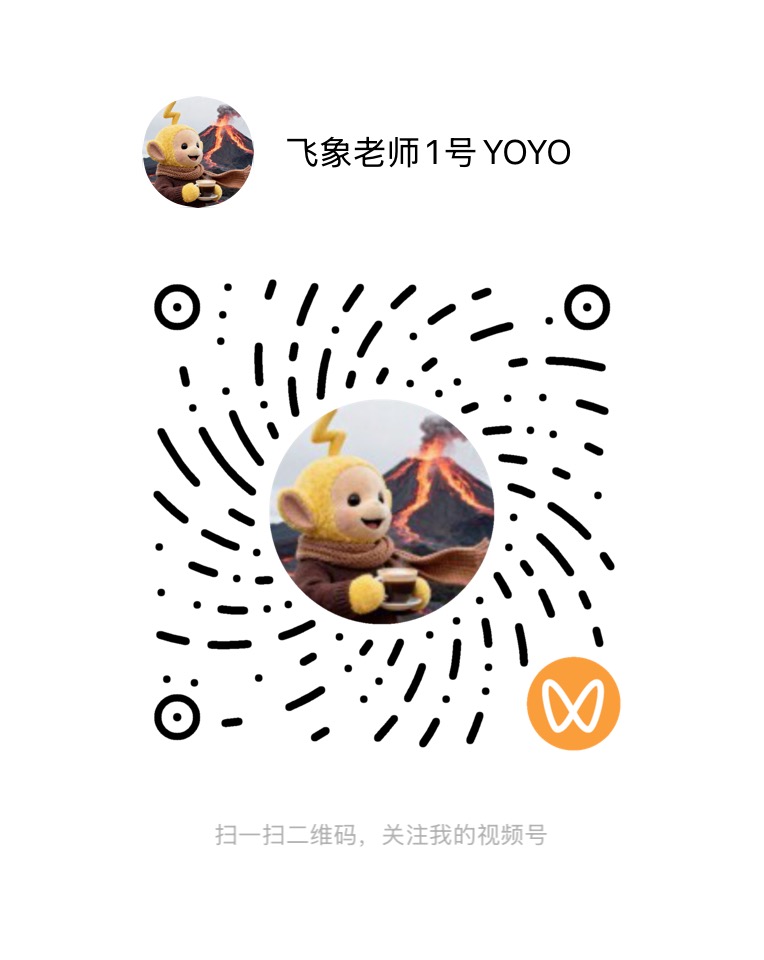
视频号进阶教程
扫码关注“飞象老师1号 YOYO”,解锁更多实操技巧
🎬 实操演示
手把手教你制作复杂交互动画
💡 创意灵感
分享优秀教学案例与设计思路
什么是 HTML?
它不是视频,也不是 PPT,它是“活”的网页
简单来说
HTML 就是网页。就像您平时浏览的新闻网站、淘宝页面一样。飞象老师生成的每一个课件,本质上都是一个独立的网页。
为什么选择 HTML?
真正的交互
PPT 只能点击翻页,而 HTML 可以拖动滑块、输入数据、点击按钮触发复杂的逻辑运算。它是“活”的,能根据学生的操作给出反馈。
跨平台兼容
不需要安装 PowerPoint,不需要特定的播放器。只要有浏览器(手机、平板、电脑、电子白板),点开就能用。
HTML vs PPT
第一步:怎么生成?
只需简单三步,即可获得专属课件
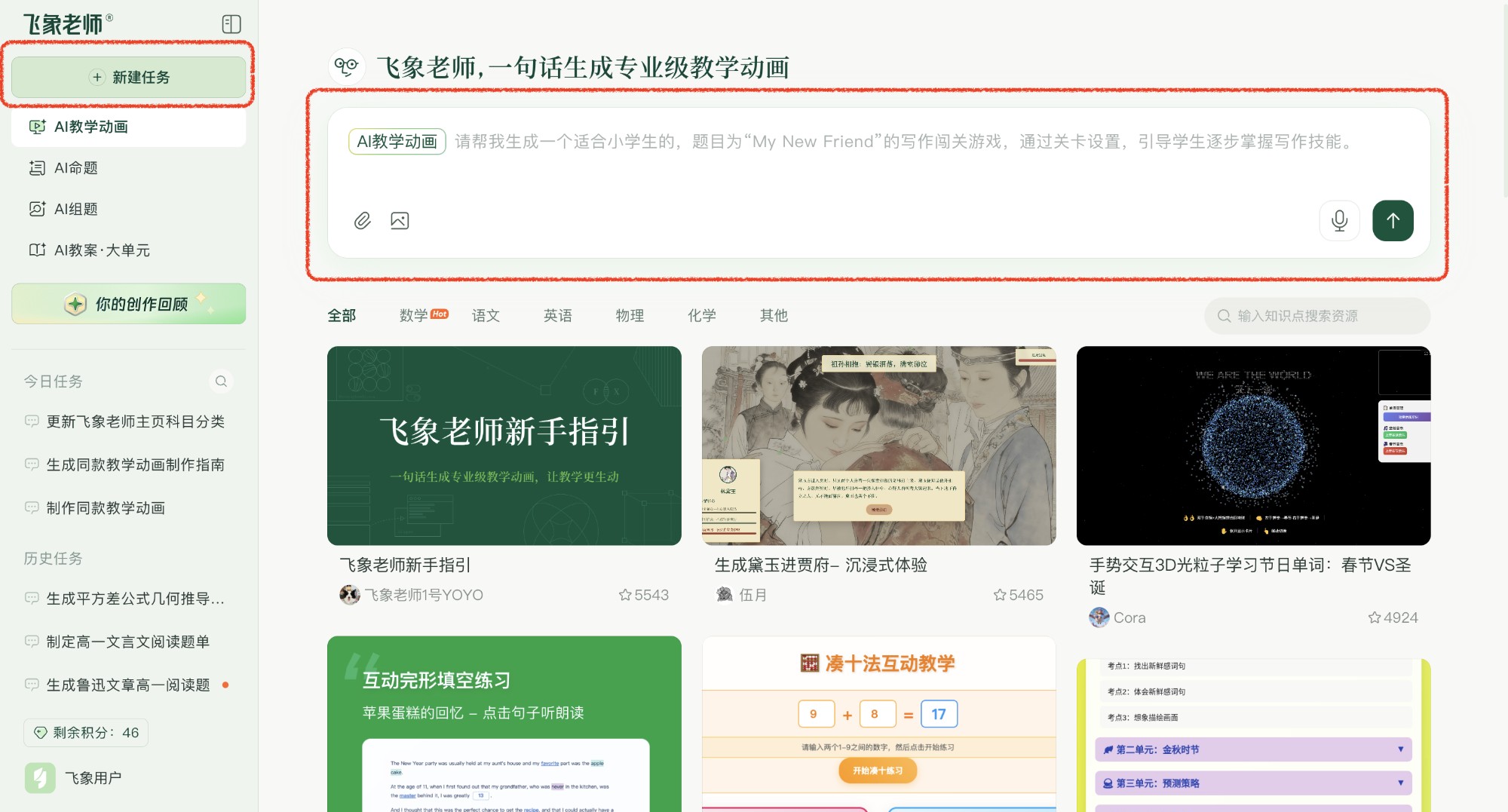
点击左上角"新建任务",选择"AI教学动画"
输入你的教学想法,例如"演示勾股定理"
约30秒后,即可预览交互式课件
第二步:怎么发布到社区?
发布作品是获取永久积分的最佳方式
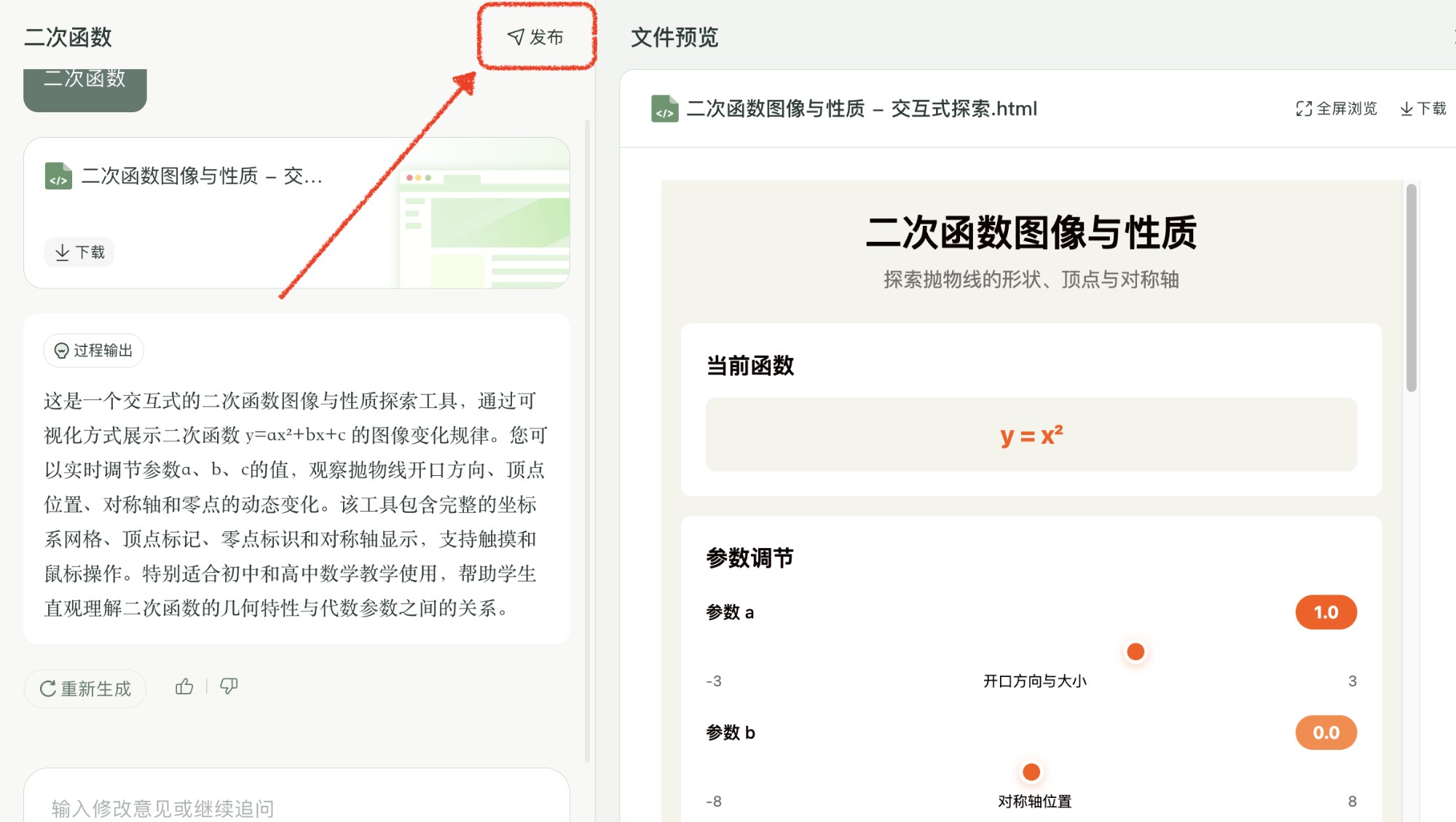
直接点击页面右上角的 发布 按钮即可
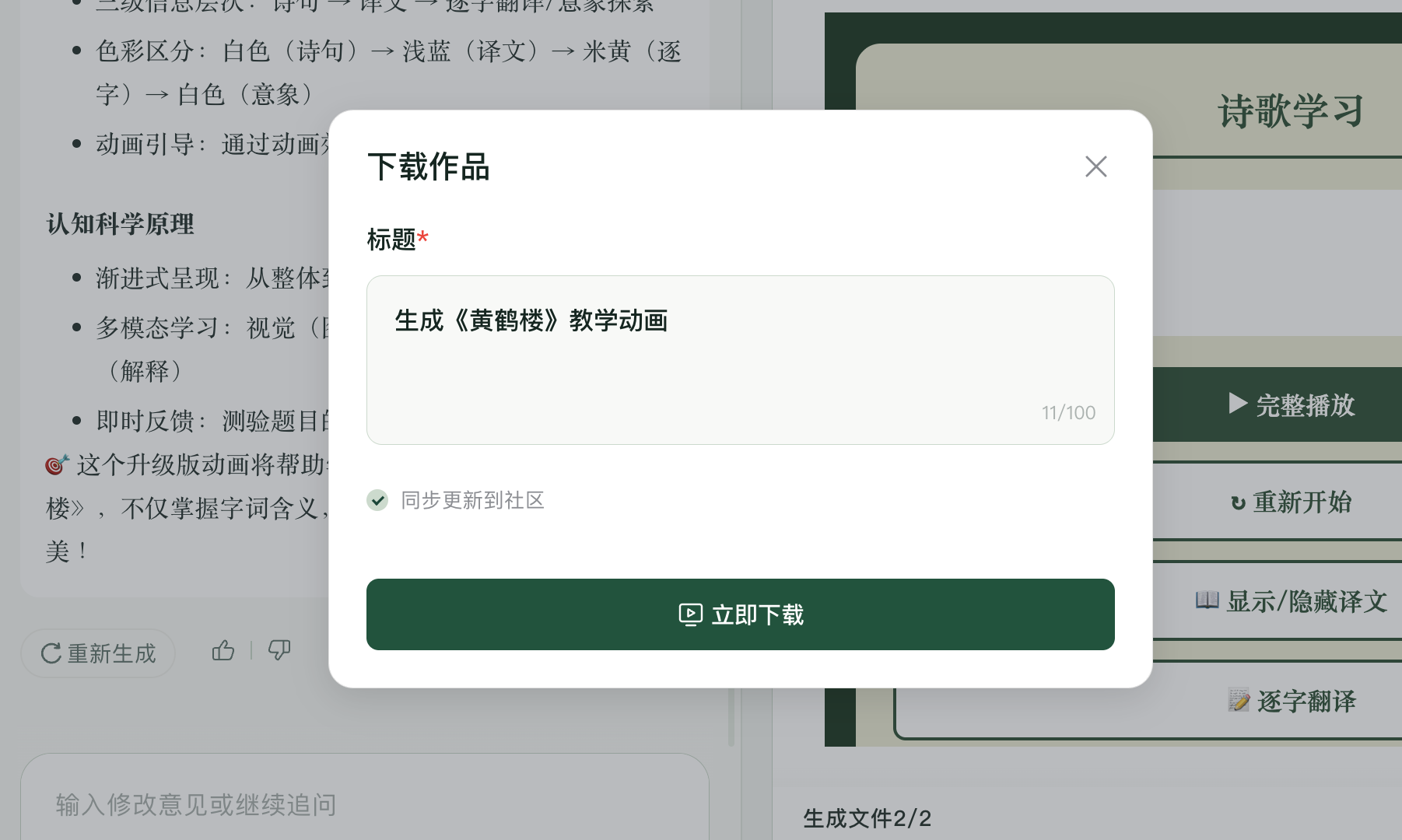
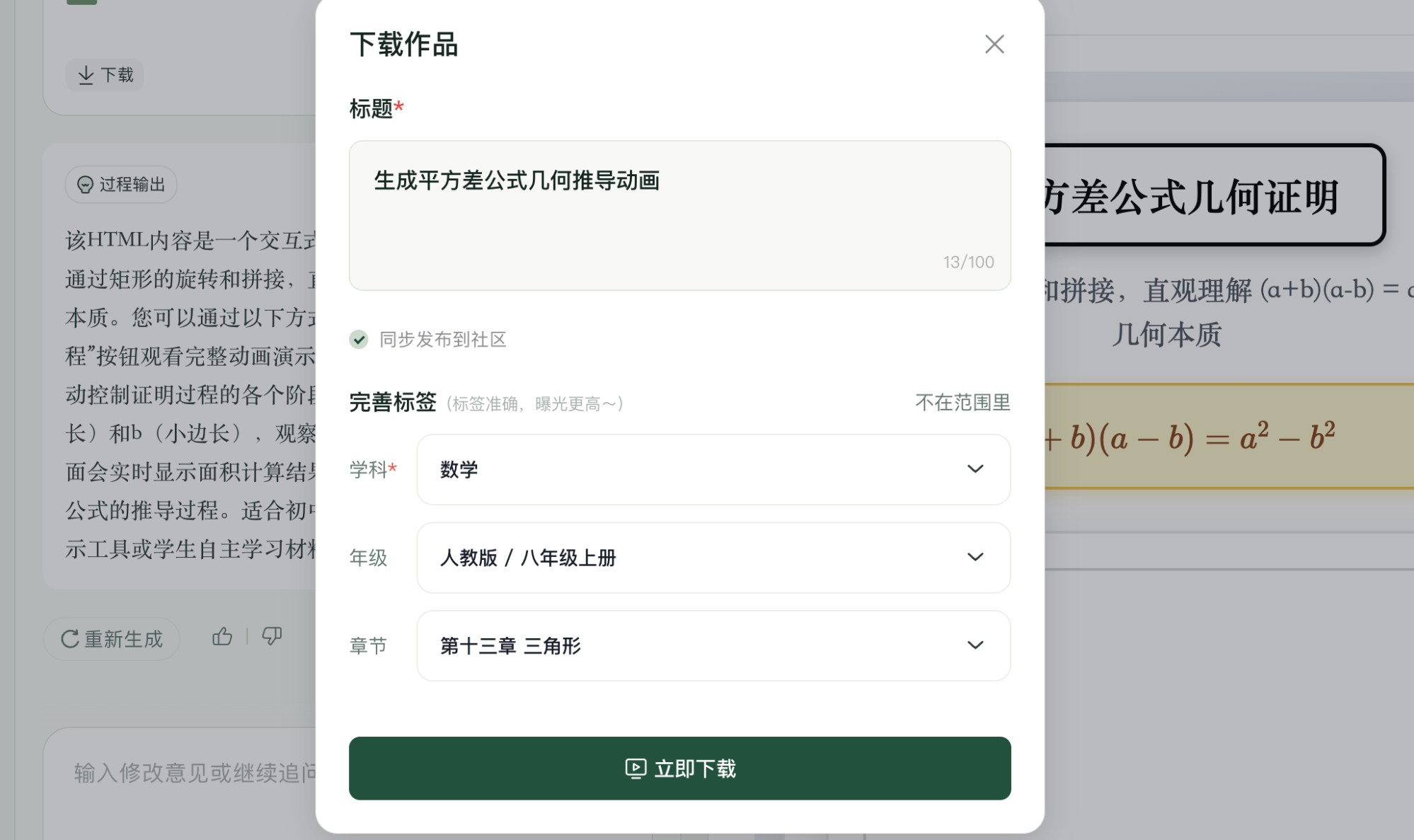
点击下载 ➔ 勾选 同步更新到社区 ➔ 确认
第三步:怎么添加作品说明?
好的说明能让更多人理解你的设计思路
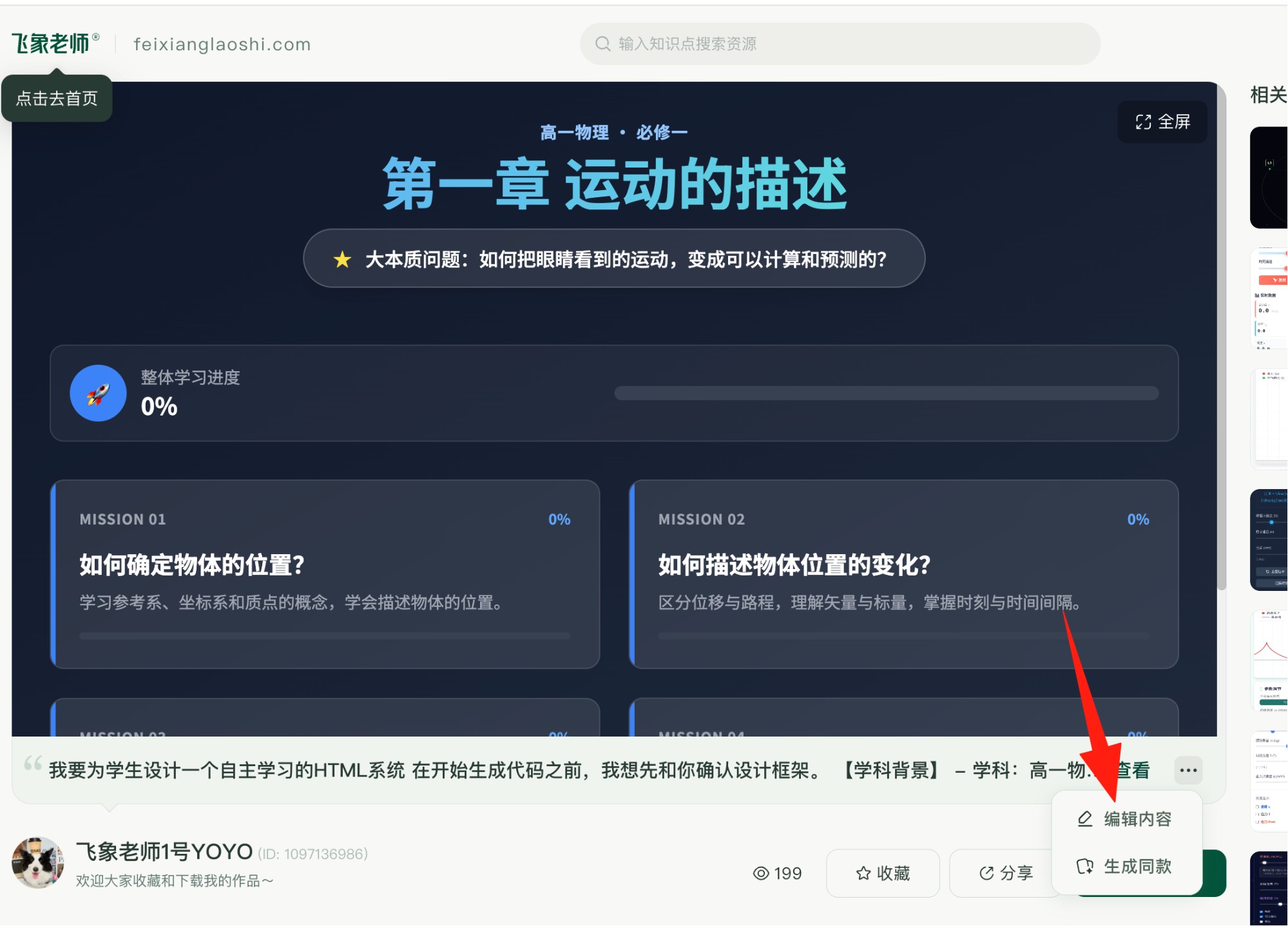
第四步:如何将 HTML 插入 PPT?
推荐使用“超链接”方式,简单且稳定
1 插入在线链接
适合教室有网络的情况。课件更新后,PPT内点击链接自动同步最新版。
Step 1. 复制链接
复制浏览器地址栏中 musk 开头的网址。
Step 2. PPT 中插入链接
选中 PPT 中的文字或图片 → 右键点击 → 选择“链接”。
Step 3. 粘贴网址
在地址栏粘贴刚才复制的网址,点击确定。
2 插入本地文件
适合无网络环境。需要先下载 HTML 文件。
Step 1. 下载文件
在飞象老师预览页点击下载,获得 .html 文件。
Step 2. 建立超链接
PPT 中选中对象 → 右键“链接” → 选择“现有文件或网页”。
Step 3. 选择文件
找到并选中下载的 HTML 文件。
第五步:怎么分享给他人?
好资源值得被更多人看到
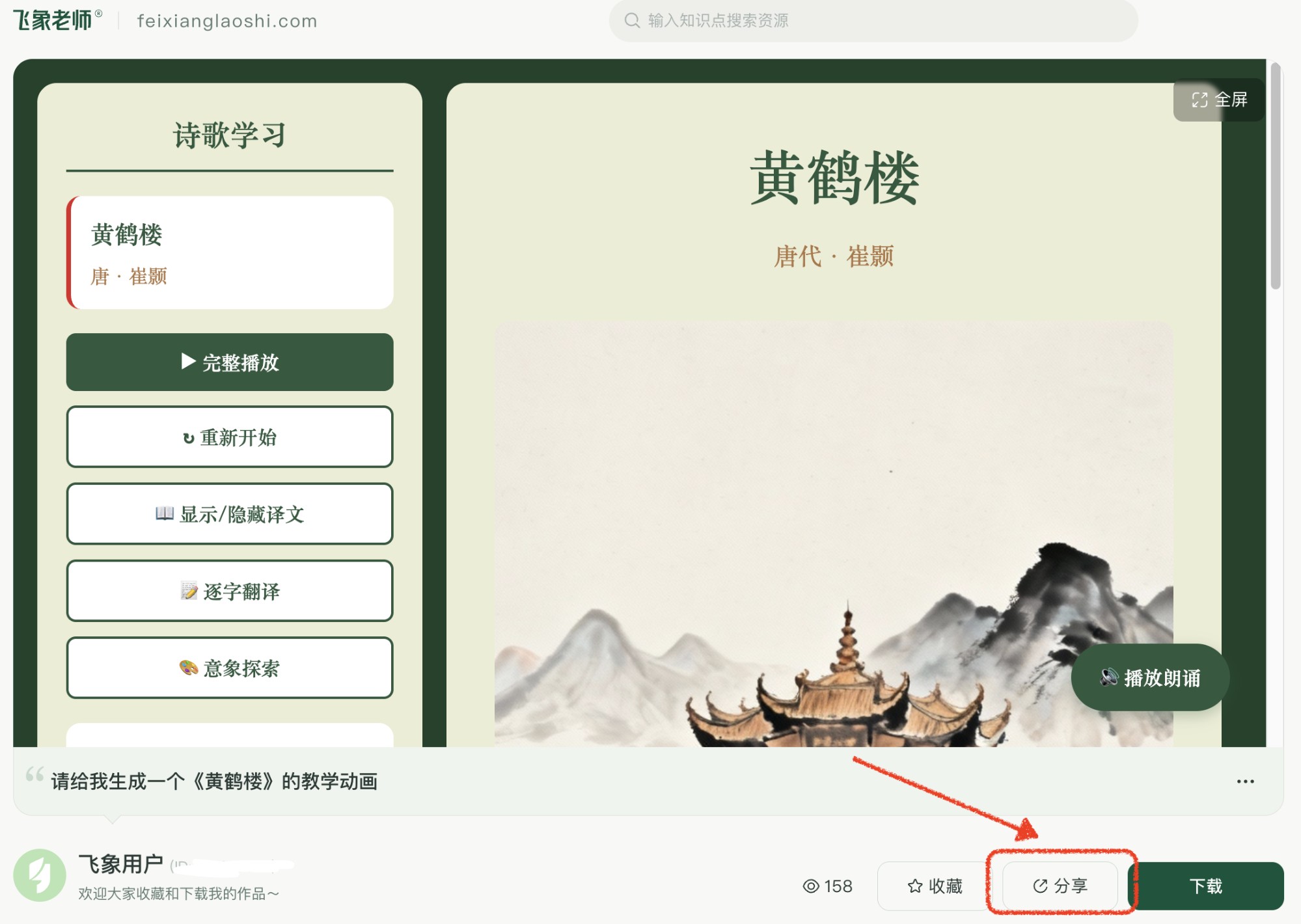
复制链接
直接复制浏览器地址栏链接发送
分享按钮
点击作品下方的分享按钮生成卡片
怎么查看发布和收藏?
管理您的作品库
点击左下角头像
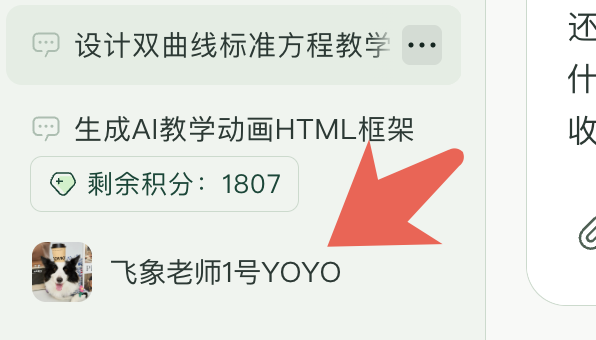
在页面左下角找到您的头像区域
查看列表
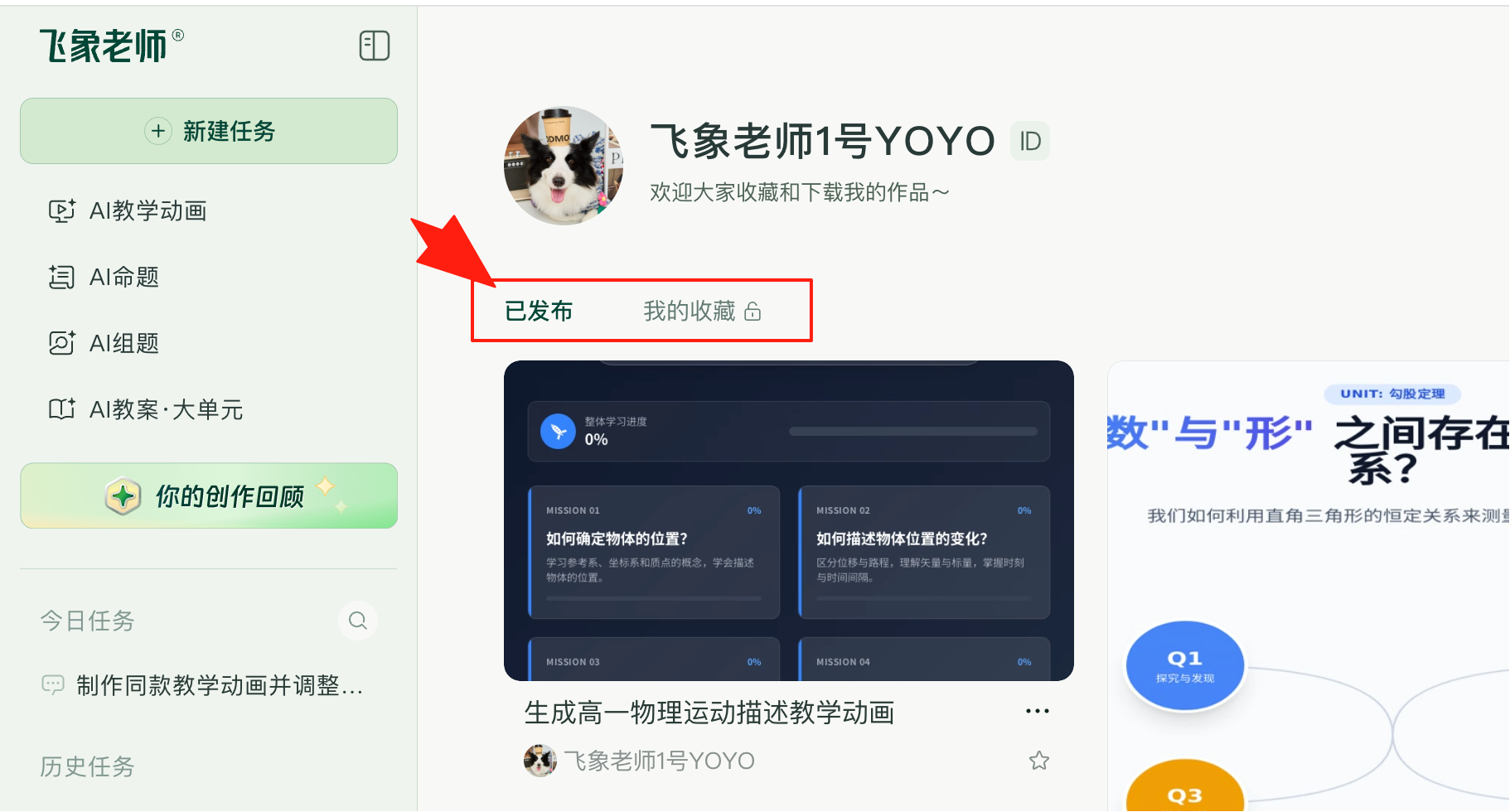
在弹出的个人中心里,切换已发布或我的收藏
积分规则
积分类型
每天凌晨2点自动充值,当天有效,不累积。
通过分享获得,长期有效,可累积。
消耗规则
| 开启新对话 | 3 积分 |
| 追问 / 重生成 | 1 积分 |
| 首次下载 | 2 积分 |
| 再次下载 | 免费 |
常见问题
🌐 推荐浏览器?
Chrome、Edge 或 360极速浏览器。现代浏览器能确保最佳的动画和交互体验。
⌨️ 无法输入怎么办?
通常是浏览器兼容性问题。请尝试更换为 Chrome 或 Edge 浏览器重试。
📶 没有网络怎么办?
1. 连接手机热点。
2. 生成时告诉 AI "需要离线兼容",它会生成不依赖网络的版本。
💰 积分用完了?
1. 分享作品到社区赚取永久积分。
2. 等待第二天凌晨自动充值。